
Oct 8, 2018
Develop, Deploy, and Test Apps with Expo Development Client

Erin Bailey
Read More

Flutter is Google’s mobile app SDK for crafting high-quality native interfaces on iOS and Android in record time. Flutter works with existing code, is used by developers and organizations around the world, and is free and open source.
For users, Flutter makes beautiful app UIs come to life. For developers, Flutter lowers the bar to entry for building mobile apps. It speeds up the development of mobile apps and reduces the cost and complexity of app production across iOS and Android. For designers, Flutter helps deliver the original design vision, without loss of fidelity or compromises. It also acts as a productive prototyping tool.
To install and run Flutter, your development environment must meet these minimum requirements:
[crayon-6a23f63eb9fa2819604463 inline="true" class="highlighter-rouge"]<code class="highlighter-rouge"><br />[/crayon]
[crayon-6a23f63eb9faa493965421 inline="true" class="highlighter-rouge"]<code class="highlighter-rouge"><br />[/crayon]
[crayon-6a23f63eb9fad126223833 inline="true" class="highlighter-rouge"]<code class="highlighter-rouge"><br />[/crayon]
[crayon-6a23f63eb9faf480644168 inline="true" class="highlighter-rouge"]<code class="highlighter-rouge">[/crayon]
[crayon-6a23f63eb9fb2706279297 inline="true" class="highlighter-rouge"]<code class="highlighter-rouge"><code class="highlighter-rouge">[/crayon]
[crayon-6a23f63eb9fb5031511920 inline="true" class="highlighter-rouge"]<code class="highlighter-rouge"><code class="highlighter-rouge">[/crayon]
Clone alpha branch from Flutter repository using Git and add bin folder to your PATH.
[crayon-6a23f63eb9fb8807112663 inline="true" class="highlighter-rouge"]<code class="highlighter-rouge"><code class="highlighter-rouge">[/crayon]
|
1 2 |
<em>$ git clone https://github.com/flutter/flutter.git -b alpha $ export PATH=`pwd`/flutter/bin:$PATH</em> |
[crayon-6a23f63eb9fbc172659039 inline="true" class="highlighter-rouge"]<code class="highlighter-rouge"><code class="highlighter-rouge">[/crayon]
The above command sets your PATH variable temporarily, for the current terminal window. You are now ready to run Flutter commands!
[crayon-6a23f63eb9fbe802975209 inline="true" class="highlighter-rouge"]<code class="highlighter-rouge"><code class="highlighter-rouge">[/crayon]
Note: To permanently add Flutter to your path, see the reference https://flutter.io/setup-macos/#update-your-path.
[crayon-6a23f63eb9fc1525084552 inline="true" class="highlighter-rouge"]<code class="highlighter-rouge"><code class="highlighter-rouge">[/crayon]
[crayon-6a23f63eb9fc4961505950 inline="true" class="highlighter-rouge"]<code class="highlighter-rouge"><code class="highlighter-rouge">[/crayon]
Run the following command to see if there are any dependencies you need to install to complete the setup:
[crayon-6a23f63eb9fc6276600423 inline="true" class="highlighter-rouge"]<code class="highlighter-rouge"><code class="highlighter-rouge">[/crayon]
|
1 |
<em>$ flutter doctor</em> |
[crayon-6a23f63eb9fca943149452 inline="true" class="highlighter-rouge"]<code class="highlighter-rouge"><code class="highlighter-rouge">[/crayon]
This command checks your environment and displays a report to the terminal window. The Dart SDK is bundled with Flutter; it is not necessary to install Dart separately.
[crayon-6a23f63eb9fcd890232350 inline="true" class="highlighter-rouge"]<code class="highlighter-rouge"><code class="highlighter-rouge">[/crayon]
For example:
[crayon-6a23f63eb9fcf248676728 inline="true" class="highlighter-rouge"]<code class="highlighter-rouge"><code class="highlighter-rouge">[/crayon]
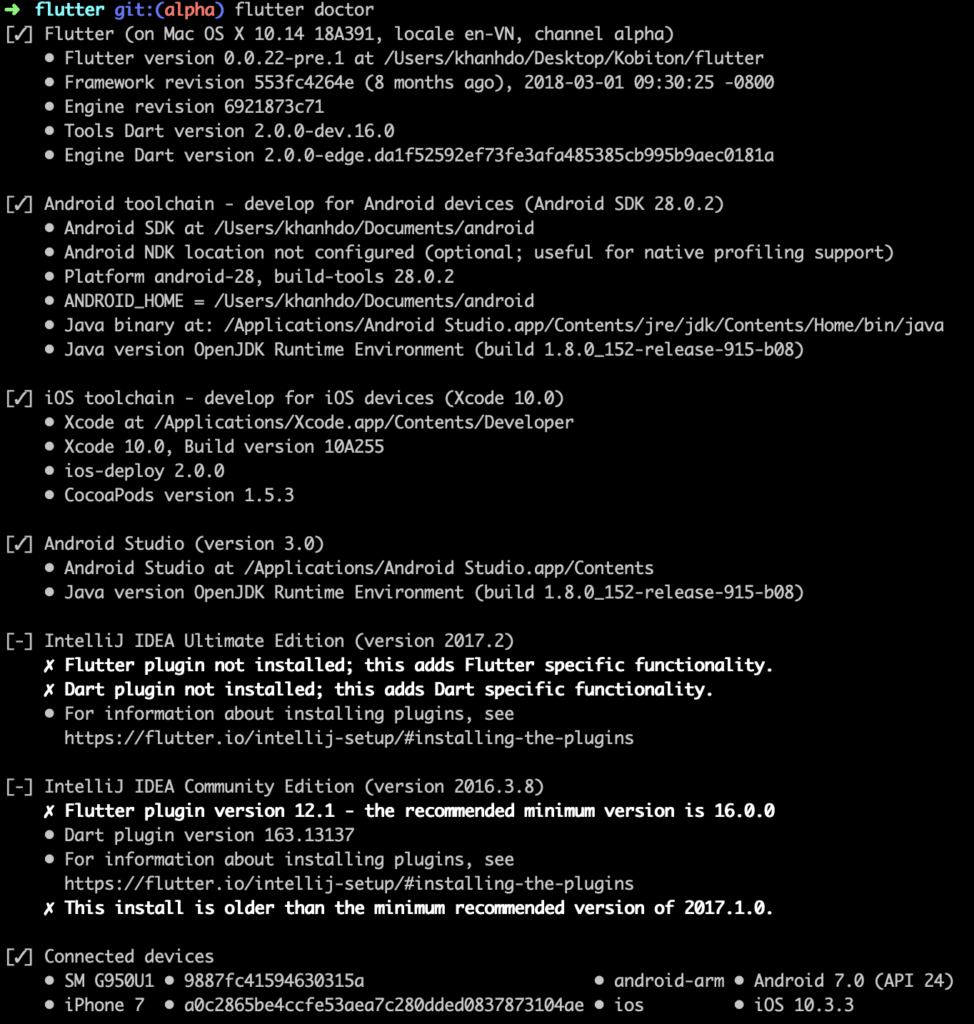
[crayon-6a23f63eb9fd2289922505 inline="true" class="highlighter-rouge"]<code class="highlighter-rouge"><code class="highlighter-rouge">[/crayon]
[crayon-6a23f63eb9fd4762485332 inline="true" class="highlighter-rouge"]<code class="highlighter-rouge"><code class="highlighter-rouge">[/crayon]
macOS supports developing Flutter apps for both iOS and Android. Complete at least one of the two platform setup steps now, to be able to build and run your first Flutter app.
[crayon-6a23f63eb9fd8297594546 inline="true" class="highlighter-rouge"]<code class="highlighter-rouge"><code class="highlighter-rouge">[/crayon]
[crayon-6a23f63eb9fda746548232 inline="true" class="highlighter-rouge"]<code class="highlighter-rouge"><code class="highlighter-rouge">[/crayon]
[crayon-6a23f63eb9fdd813520084 inline="true" class="highlighter-rouge"]<code class="highlighter-rouge"><code class="highlighter-rouge">[/crayon]
To develop Flutter apps for iOS, you need a Mac with Xcode 9.0 or newer:
[crayon-6a23f63eb9fdf058665635 inline="true" class="highlighter-rouge"]<code class="highlighter-rouge"><code class="highlighter-rouge">[/crayon]
[crayon-6a23f63eb9fe9029273903 inline="true" class="highlighter-rouge"]<br />[/crayon]
[crayon-6a23f63eb9feb326046166 inline="true" class="highlighter-rouge"]<code class="highlighter-rouge"><code class="highlighter-rouge">[/crayon]
[crayon-6a23f63eb9fee033305517 inline="true" class="highlighter-rouge"][/crayon]
[crayon-6a23f63eb9ff0921808649 inline="true" class="highlighter-rouge"]<code class="highlighter-rouge"><code class="highlighter-rouge"><code class="highlighter-rouge"><code class="highlighter-rouge">[/crayon]
With Xcode, you’ll be able to run Flutter apps on an iOS device or on the simulator.
[crayon-6a23f63eb9ff3730623200 inline="true" class="highlighter-rouge"]<code class="highlighter-rouge"><code class="highlighter-rouge"><code class="highlighter-rouge"><code class="highlighter-rouge">[/crayon]
[crayon-6a23f63eb9ff6526030810 inline="true" class="highlighter-rouge"]<code class="highlighter-rouge"><code class="highlighter-rouge"><code class="highlighter-rouge"><code class="highlighter-rouge">[/crayon]
To deploy your Flutter app to a physical iOS device, you’ll need some additional tools and an Apple account. You’ll also need to set up physical device deployment in Xcode.
[crayon-6a23f63eb9ff8748211248 inline="true" class="highlighter-rouge"]<code class="highlighter-rouge"><code class="highlighter-rouge"><code class="highlighter-rouge"><code class="highlighter-rouge">[/crayon]
[crayon-6a23f63eb9ffb286956066 inline="true" class="highlighter-rouge"]<code class="highlighter-rouge"><code class="highlighter-rouge"><code class="highlighter-rouge"><code class="highlighter-rouge">[/crayon]
|
1 2 3 4 |
<em>$ brew</em> update $<em> brew install --HEAD libimobiledevice $ brew install ideviceinstaller ios-deploy cocoapods $ pod setup</em> |
[crayon-6a23f63eb9fff226874682 inline="true" class="highlighter-rouge"]<code class="highlighter-rouge"><code class="highlighter-rouge"><code class="highlighter-rouge"><code class="highlighter-rouge">[/crayon]
If any of these commands fails with an error, run brew doctor and follow the instructions for resolving the issue.
[crayon-6a23f63eba003320495157 inline="true" class="highlighter-rouge"]<code class="highlighter-rouge"><code class="highlighter-rouge"><code class="highlighter-rouge"><code class="highlighter-rouge">[/crayon]
[crayon-6a23f63eba006298698721 inline="true" class="highlighter-rouge"]<code class="highlighter-rouge"><code class="highlighter-rouge"><code class="highlighter-rouge"><code class="highlighter-rouge"><code class="highlighter-rouge">[/crayon]
[crayon-6a23f63eba012784044056 inline="true" class="highlighter-rouge"][/crayon]


[crayon-6a23f63eba022845908547 inline="true" class="highlighter-rouge"]<code class="highlighter-rouge"><br />[/crayon]
[crayon-6a23f63eba024587340767 inline="true" class="highlighter-rouge"]<code class="highlighter-rouge"><code class="highlighter-rouge"><code class="highlighter-rouge"><code class="highlighter-rouge"><code class="highlighter-rouge">[/crayon]
[crayon-6a23f63eba027205768161 inline="true" class="highlighter-rouge"]<code class="highlighter-rouge">[/crayon]
[crayon-6a23f63eba02a179151444 inline="true" class="highlighter-rouge"]<code class="highlighter-rouge"><code class="highlighter-rouge"><code class="highlighter-rouge"><code class="highlighter-rouge"><code class="highlighter-rouge"><code class="highlighter-rouge"><code class="highlighter-rouge"><code class="highlighter-rouge">[/crayon]
[crayon-6a23f63eba02c384820352 inline="true" class="highlighter-rouge"]<code class="highlighter-rouge"><code class="highlighter-rouge"><code class="highlighter-rouge"><code class="highlighter-rouge"><code class="highlighter-rouge"><code class="highlighter-rouge"><code class="highlighter-rouge"><code class="highlighter-rouge">[/crayon]
[crayon-6a23f63eba02f038288868 inline="true" class="highlighter-rouge"]<code class="highlighter-rouge"><code class="highlighter-rouge"><code class="highlighter-rouge"><code class="highlighter-rouge"><code class="highlighter-rouge"><code class="highlighter-rouge"><code class="highlighter-rouge"><code class="highlighter-rouge">[/crayon]
[crayon-6a23f63eba031987246621 inline="true" class="highlighter-rouge"]<code class="highlighter-rouge"><code class="highlighter-rouge"><code class="highlighter-rouge"><code class="highlighter-rouge"><code class="highlighter-rouge"><code class="highlighter-rouge"><code class="highlighter-rouge"><code class="highlighter-rouge">[/crayon]
[crayon-6a23f63eba034245408500 inline="true" class="highlighter-rouge"]<code class="highlighter-rouge"><code class="highlighter-rouge"><code class="highlighter-rouge"><code class="highlighter-rouge"><code class="highlighter-rouge"><code class="highlighter-rouge"><code class="highlighter-rouge"><code class="highlighter-rouge">[/crayon]
[crayon-6a23f63eba037798004949 inline="true" class="highlighter-rouge"]<code class="highlighter-rouge"><code class="highlighter-rouge"><code class="highlighter-rouge"><code class="highlighter-rouge"><code class="highlighter-rouge"><code class="highlighter-rouge"><code class="highlighter-rouge"><code class="highlighter-rouge">[/crayon]
To prepare to run and test the Flutter app on an Android device, you’ll need an Android device running Android 4.1 (API level 16) or higher.
[crayon-6a23f63eba039747521433 inline="true" class="highlighter-rouge"]<code class="highlighter-rouge"><code class="highlighter-rouge"><code class="highlighter-rouge"><code class="highlighter-rouge"><code class="highlighter-rouge"><code class="highlighter-rouge"><code class="highlighter-rouge"><code class="highlighter-rouge">[/crayon]
[crayon-6a23f63eba03d002465822 inline="true" class="highlighter-rouge"]<code class="highlighter-rouge"><code class="highlighter-rouge"><code class="highlighter-rouge"><code class="highlighter-rouge"><code class="highlighter-rouge"><code class="highlighter-rouge"><code class="highlighter-rouge"><code class="highlighter-rouge">[/crayon]
[crayon-6a23f63eba041698668309 inline="true" class="highlighter-rouge"]<code class="highlighter-rouge"><code class="highlighter-rouge"><code class="highlighter-rouge"><code class="highlighter-rouge"><code class="highlighter-rouge"><code class="highlighter-rouge"><code class="highlighter-rouge"><code class="highlighter-rouge"><code class="highlighter-rouge">[/crayon]
By default, Flutter uses the version of the Android SDK where your adb tool is based. If you want Flutter to use a different installation of the Android SDK, you must set the environment[crayon-6a23f63eba044432317982 inline="true" class="highlighter-rouge"]ANDROID_HOME variable to that installation directory.[/crayon]
[crayon-6a23f63eba046434764862 inline="true" class="highlighter-rouge"]<code class="highlighter-rouge"><code class="highlighter-rouge"><code class="highlighter-rouge"><code class="highlighter-rouge"><code class="highlighter-rouge"><code class="highlighter-rouge"><code class="highlighter-rouge"><code class="highlighter-rouge"><code class="highlighter-rouge">[/crayon]
[crayon-6a23f63eba049586419683 inline="true" class="highlighter-rouge"][/crayon]
[crayon-6a23f63eba04c764975347 inline="true" class="highlighter-rouge"]<code class="highlighter-rouge"><code class="highlighter-rouge"><code class="highlighter-rouge"><code class="highlighter-rouge"><code class="highlighter-rouge"><code class="highlighter-rouge"><code class="highlighter-rouge"><code class="highlighter-rouge"><code class="highlighter-rouge"><code class="highlighter-rouge"><code class="highlighter-rouge">[/crayon]
[crayon-6a23f63eba04e199709085 inline="true" class="highlighter-rouge"]<code class="highlighter-rouge"><code class="highlighter-rouge"><code class="highlighter-rouge"><code class="highlighter-rouge"><code class="highlighter-rouge"><code class="highlighter-rouge"><code class="highlighter-rouge"><code class="highlighter-rouge"><code class="highlighter-rouge"><code class="highlighter-rouge"><code class="highlighter-rouge">[/crayon]
Here I created a sample flutter_app project using following terminal command:
[crayon-6a23f63eba051868157369 inline="true" class="highlighter-rouge"]<code class="highlighter-rouge"><code class="highlighter-rouge"><code class="highlighter-rouge"><code class="highlighter-rouge"><code class="highlighter-rouge"><code class="highlighter-rouge"><code class="highlighter-rouge"><code class="highlighter-rouge"><code class="highlighter-rouge"><code class="highlighter-rouge"><code class="highlighter-rouge">[/crayon]
|
1 2 |
<em>flutter create flutter_app cd flutter_app</em> |
[crayon-6a23f63eba055571290144 inline="true" class="highlighter-rouge"]<code class="highlighter-rouge"><code class="highlighter-rouge"><code class="highlighter-rouge"><code class="highlighter-rouge"><code class="highlighter-rouge"><code class="highlighter-rouge"><code class="highlighter-rouge"><code class="highlighter-rouge"><code class="highlighter-rouge"><code class="highlighter-rouge"><code class="highlighter-rouge">[/crayon]
[crayon-6a23f63eba057498378758 inline="true" class="highlighter-rouge"]<code class="highlighter-rouge"><code class="highlighter-rouge"><code class="highlighter-rouge"><code class="highlighter-rouge"><code class="highlighter-rouge"><code class="highlighter-rouge"><code class="highlighter-rouge"><code class="highlighter-rouge"><code class="highlighter-rouge"><code class="highlighter-rouge"><code class="highlighter-rouge">[/crayon]
To list out all connected devices, please use the commandflutter devices to show all:
[crayon-6a23f63eba05a659554528 inline="true" class="highlighter-rouge"]<code class="highlighter-rouge"><code class="highlighter-rouge"><code class="highlighter-rouge"><code class="highlighter-rouge"><code class="highlighter-rouge"><code class="highlighter-rouge"><code class="highlighter-rouge"><code class="highlighter-rouge"><code class="highlighter-rouge"><code class="highlighter-rouge"><code class="highlighter-rouge">[/crayon]
|
1 2 |
<em>SM G950U1 • 9887fc41594630315a • android-arm • Android 7.0 (API 24) iPhone 7 • a0c2865be4ccfe53aea7c280dded0837873104ae • ios • iOS 10.3.3</em> |
[crayon-6a23f63eba05e034187885 inline="true" class="highlighter-rouge"]<code class="highlighter-rouge"><code class="highlighter-rouge"><code class="highlighter-rouge"><code class="highlighter-rouge"><code class="highlighter-rouge"><code class="highlighter-rouge"><code class="highlighter-rouge"><code class="highlighter-rouge"><code class="highlighter-rouge"><code class="highlighter-rouge"><code class="highlighter-rouge">[/crayon]
If you have only one device is connected, just use the command flutter run to install your app into the device.
[crayon-6a23f63eba060290638455 inline="true" class="highlighter-rouge"]<code class="highlighter-rouge"><code class="highlighter-rouge"><code class="highlighter-rouge"><code class="highlighter-rouge"><code class="highlighter-rouge"><code class="highlighter-rouge"><code class="highlighter-rouge"><code class="highlighter-rouge"><code class="highlighter-rouge"><code class="highlighter-rouge"><code class="highlighter-rouge">[/crayon]
Otherwise, if have more than one device connected; please specify a device with the ‘-d <deviceId>’ flag, or use ‘-d all’ to act on all devices.
[crayon-6a23f63eba063123904333 inline="true" class="highlighter-rouge"]<code class="highlighter-rouge"><code class="highlighter-rouge"><code class="highlighter-rouge"><code class="highlighter-rouge"><code class="highlighter-rouge"><code class="highlighter-rouge"><code class="highlighter-rouge"><code class="highlighter-rouge"><code class="highlighter-rouge"><code class="highlighter-rouge"><code class="highlighter-rouge">[/crayon]
|
1 2 |
<em>flutter run -d 9887fc41594630315a flutter run -d a0c2865be4ccfe53aea7c280dded0837873104ae</em> |
[crayon-6a23f63eba067032586274 inline="true" class="highlighter-rouge"]<code class="highlighter-rouge"><code class="highlighter-rouge"><code class="highlighter-rouge"><code class="highlighter-rouge"><code class="highlighter-rouge"><code class="highlighter-rouge"><code class="highlighter-rouge"><code class="highlighter-rouge"><code class="highlighter-rouge"><code class="highlighter-rouge"><code class="highlighter-rouge">[/crayon]
Note: For iOS device, if you see the error as below, please double check the iOS Setup step to fix it.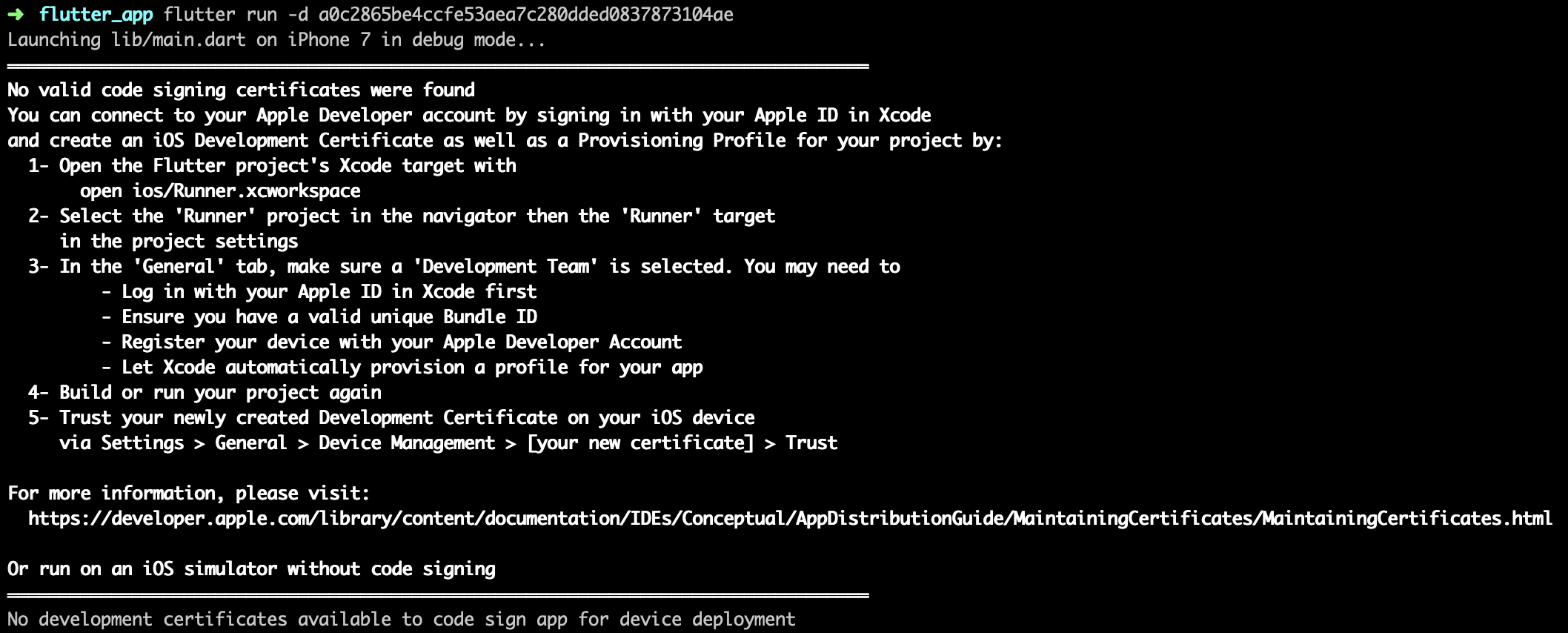
[crayon-6a23f63eba06a470964379 inline="true" class="highlighter-rouge"]<code class="highlighter-rouge"><code class="highlighter-rouge"><code class="highlighter-rouge"><code class="highlighter-rouge"><code class="highlighter-rouge"><code class="highlighter-rouge"><code class="highlighter-rouge"><code class="highlighter-rouge"><code class="highlighter-rouge"><code class="highlighter-rouge"><code class="highlighter-rouge">[/crayon]
[crayon-6a23f63eba06c816718894 inline="true" class="highlighter-rouge"]<code class="highlighter-rouge"><code class="highlighter-rouge"><code class="highlighter-rouge"><code class="highlighter-rouge"><code class="highlighter-rouge"><code class="highlighter-rouge"><code class="highlighter-rouge"><code class="highlighter-rouge"><code class="highlighter-rouge"><code class="highlighter-rouge"><code class="highlighter-rouge">[/crayon]
To generate an APK file, run:
[crayon-6a23f63eba06f759333346 inline="true" class="highlighter-rouge"]<code class="highlighter-rouge"><code class="highlighter-rouge"><code class="highlighter-rouge"><code class="highlighter-rouge"><code class="highlighter-rouge"><code class="highlighter-rouge"><code class="highlighter-rouge"><code class="highlighter-rouge"><code class="highlighter-rouge"><code class="highlighter-rouge"><code class="highlighter-rouge">[/crayon]
|
1 |
flutter build apk |
[crayon-6a23f63eba073391796732 inline="true" class="highlighter-rouge"]<code class="highlighter-rouge"><code class="highlighter-rouge"><code class="highlighter-rouge"><code class="highlighter-rouge"><code class="highlighter-rouge"><code class="highlighter-rouge"><code class="highlighter-rouge"><code class="highlighter-rouge"><code class="highlighter-rouge"><code class="highlighter-rouge"><code class="highlighter-rouge">[/crayon]
The output looks like:
[crayon-6a23f63eba075176928765 inline="true" class="highlighter-rouge"]<code class="highlighter-rouge"><code class="highlighter-rouge"><code class="highlighter-rouge"><code class="highlighter-rouge"><code class="highlighter-rouge"><code class="highlighter-rouge"><code class="highlighter-rouge"><code class="highlighter-rouge"><code class="highlighter-rouge"><code class="highlighter-rouge"><code class="highlighter-rouge">[/crayon]
|
1 2 3 4 5 |
Initializing gradle... 4.4s Resolving dependencies... 2.2s Running 'gradlew assembleRelease'... Skipping AOT snapshot build. Fingerprint match. Built build/app/outputs/apk/release/app-release.apk (7.6MB). |
[crayon-6a23f63eba079063750208 inline="true" class="highlighter-rouge"]<code class="highlighter-rouge"><code class="highlighter-rouge"><code class="highlighter-rouge"><code class="highlighter-rouge"><code class="highlighter-rouge"><code class="highlighter-rouge"><code class="highlighter-rouge"><code class="highlighter-rouge"><code class="highlighter-rouge"><code class="highlighter-rouge"><code class="highlighter-rouge">[/crayon]
To generate an IPA file, run:
[crayon-6a23f63eba07c908621380 inline="true" class="highlighter-rouge"]<code class="highlighter-rouge"><code class="highlighter-rouge"><code class="highlighter-rouge"><code class="highlighter-rouge"><code class="highlighter-rouge"><code class="highlighter-rouge"><code class="highlighter-rouge"><code class="highlighter-rouge"><code class="highlighter-rouge"><code class="highlighter-rouge"><code class="highlighter-rouge">[/crayon]
|
1 |
flutter build ios |
[crayon-6a23f63eba080110906331 inline="true" class="highlighter-rouge"]<code class="highlighter-rouge"><code class="highlighter-rouge"><code class="highlighter-rouge"><code class="highlighter-rouge"><code class="highlighter-rouge"><code class="highlighter-rouge"><code class="highlighter-rouge"><code class="highlighter-rouge"><code class="highlighter-rouge"><code class="highlighter-rouge"><code class="highlighter-rouge">[/crayon]
The output looks like:
[crayon-6a23f63eba082714411255 inline="true" class="highlighter-rouge"]<code class="highlighter-rouge"><code class="highlighter-rouge"><code class="highlighter-rouge"><code class="highlighter-rouge"><code class="highlighter-rouge"><code class="highlighter-rouge"><code class="highlighter-rouge"><code class="highlighter-rouge"><code class="highlighter-rouge"><code class="highlighter-rouge"><code class="highlighter-rouge">[/crayon]
|
1 2 3 4 |
Building com.example.flutterApp for device (ios-release)... Automatically signing iOS for device deployment using specified development team in Xcode project: 4X2699XXXX Running Xcode build... 23.5s Built /build/ios/Release-iphoneos/Runner.app |
[crayon-6a23f63eba086891357949 inline="true" class="highlighter-rouge"]<code class="highlighter-rouge"><code class="highlighter-rouge"><code class="highlighter-rouge"><code class="highlighter-rouge"><code class="highlighter-rouge"><code class="highlighter-rouge"><code class="highlighter-rouge"><code class="highlighter-rouge"><code class="highlighter-rouge"><code class="highlighter-rouge"><code class="highlighter-rouge">[/crayon]
[crayon-6a23f63eba089680424833 inline="true" class="highlighter-rouge"]<code class="highlighter-rouge"><code class="highlighter-rouge"><code class="highlighter-rouge"><code class="highlighter-rouge"><code class="highlighter-rouge"><code class="highlighter-rouge"><code class="highlighter-rouge"><code class="highlighter-rouge"><code class="highlighter-rouge"><code class="highlighter-rouge"><code class="highlighter-rouge">[/crayon]
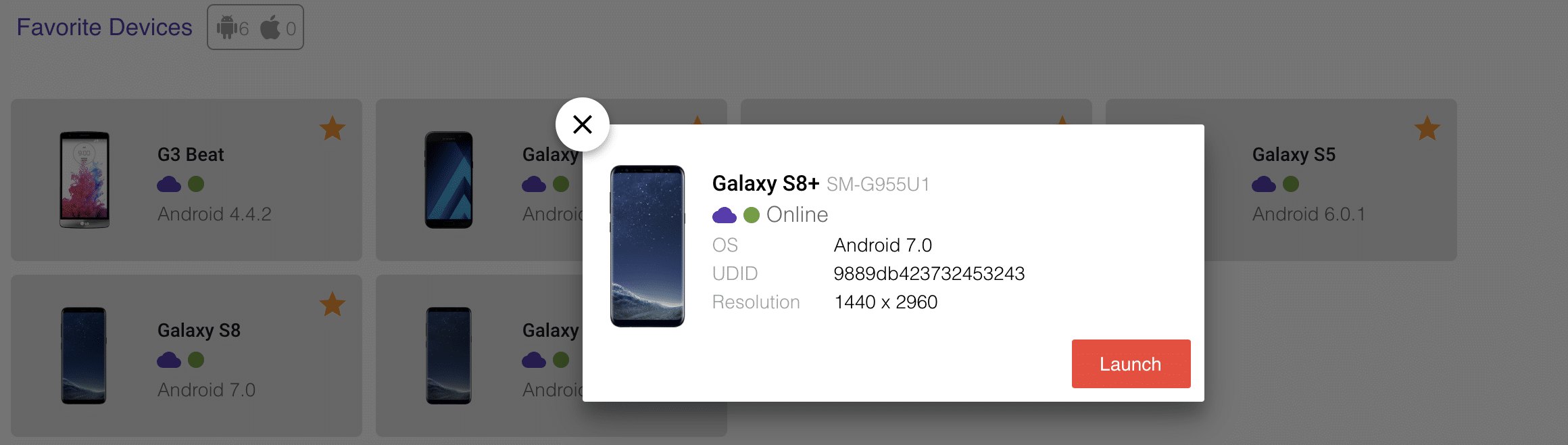
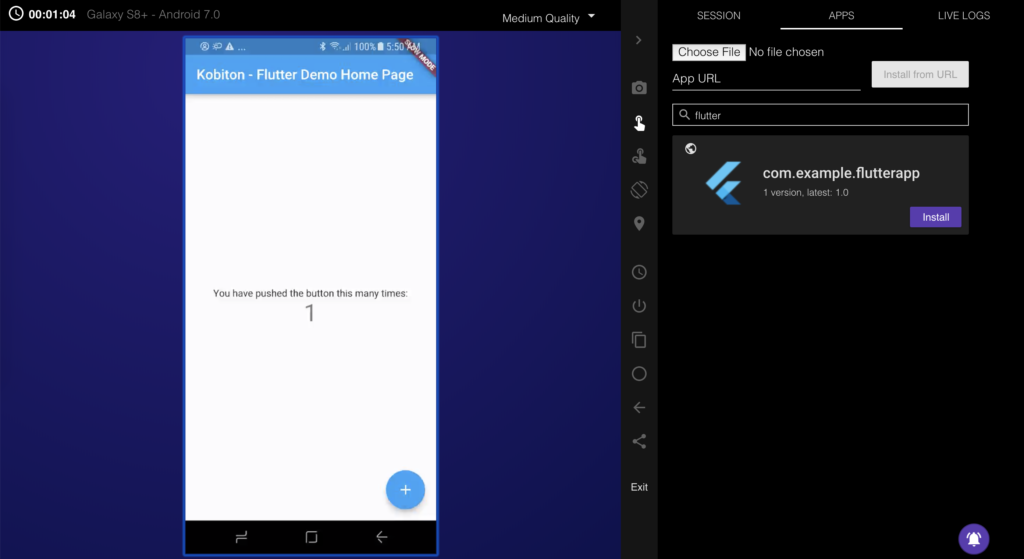
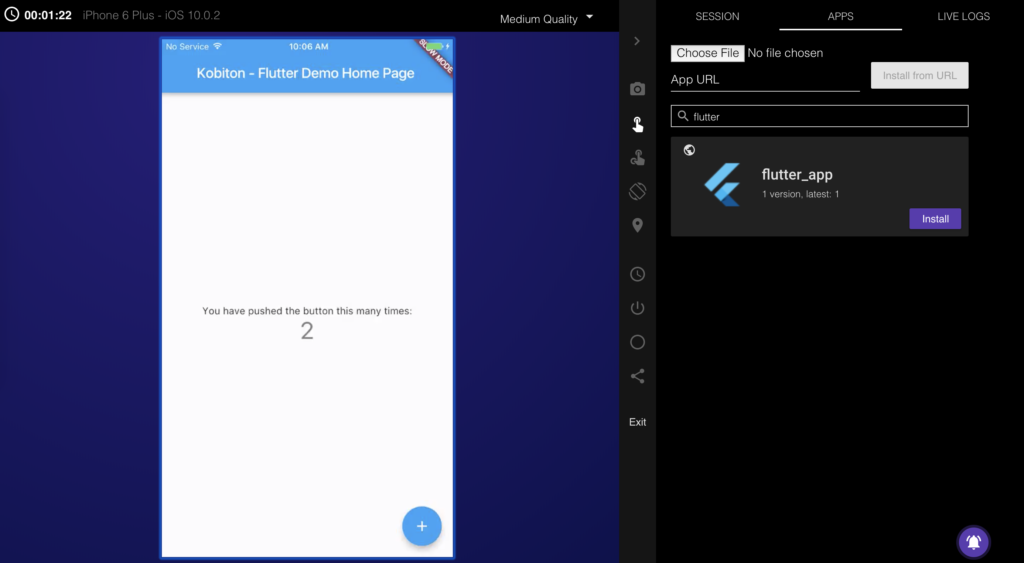
In this part, I will guide you how to use Kobiton Cloud to test your apps. A Kobiton account is required to access Kobiton system. If you do not have a Kobiton account yet, go ahead to create a free trial account and sign in. It takes just a few moments.
[crayon-6a23f63eba08c791328657 inline="true" class="highlighter-rouge"]<code class="highlighter-rouge"><code class="highlighter-rouge"><code class="highlighter-rouge"><code class="highlighter-rouge"><code class="highlighter-rouge"><code class="highlighter-rouge"><code class="highlighter-rouge"><code class="highlighter-rouge"><code class="highlighter-rouge"><code class="highlighter-rouge"><code class="highlighter-rouge">[/crayon]

|
1 2 3 4 5 6 7 |
<em>DesiredCapabilities capabilities = new DesiredCapabilities(); capabilities.setCapability("app", "kobiton-store:1024"); capabilities.setCapability("deviceGroup", "KOBITON"); capabilities.setCapability("deviceName", "Galaxy S8+"); capabilities.setCapability("platformVersion", "7.0"); capabilities.setCapability("platformName", "Android"); </em> |
|
1 2 3 4 5 6 |
<em>DesiredCapabilities capabilities = new DesiredCapabilities(); capabilities.setCapability("app", "kobiton-store:1024"); capabilities.setCapability("deviceGroup", "KOBITON"); capabilities.setCapability("deviceName", "iPhone 6 Plus"); capabilities.setCapability("platformVersion", "10.0.2"); capabilities.setCapability("platformName", "iOS");</em> |
[crayon-6a23f63eba0aa633492650 inline="true" class="highlighter-rouge"]<code class="highlighter-rouge"><code class="highlighter-rouge"><code class="highlighter-rouge"><code class="highlighter-rouge"><code class="highlighter-rouge"><code class="highlighter-rouge"><code class="highlighter-rouge"><code class="highlighter-rouge"><code class="highlighter-rouge"><code class="highlighter-rouge"><code class="highlighter-rouge">[/crayon]
[crayon-6a23f63eba0ad022430379 inline="true" class="highlighter-rouge"]<code class="highlighter-rouge">[/crayon]
[crayon-6a23f63eba0b2064349482 inline="true" class="highlighter-rouge"]<code class="highlighter-rouge"><code class="highlighter-rouge"><code class="highlighter-rouge"><code class="highlighter-rouge"><code class="highlighter-rouge"><code class="highlighter-rouge"><code class="highlighter-rouge">[/crayon]